正餐 / 火锅 / 烧烤
开台记录人数,多轮点单与加菜;需要调整时,核对订单后处理换台、退菜与取消。
桌台 → 点单 → 加菜 → 结账微订收银系统 / WINDOWS 桌面工作台
桌台、点单、结账与会员,一处处理。
打开微订AI智能体,进入门店收银工作台。
统一账号登录 · 共用商户后台 · 适配鼠标与触屏操作
从一张桌台,到一笔订单
围绕真实收银流程组织功能。
选一个环节,看看工作台如何操作。
桌台管理
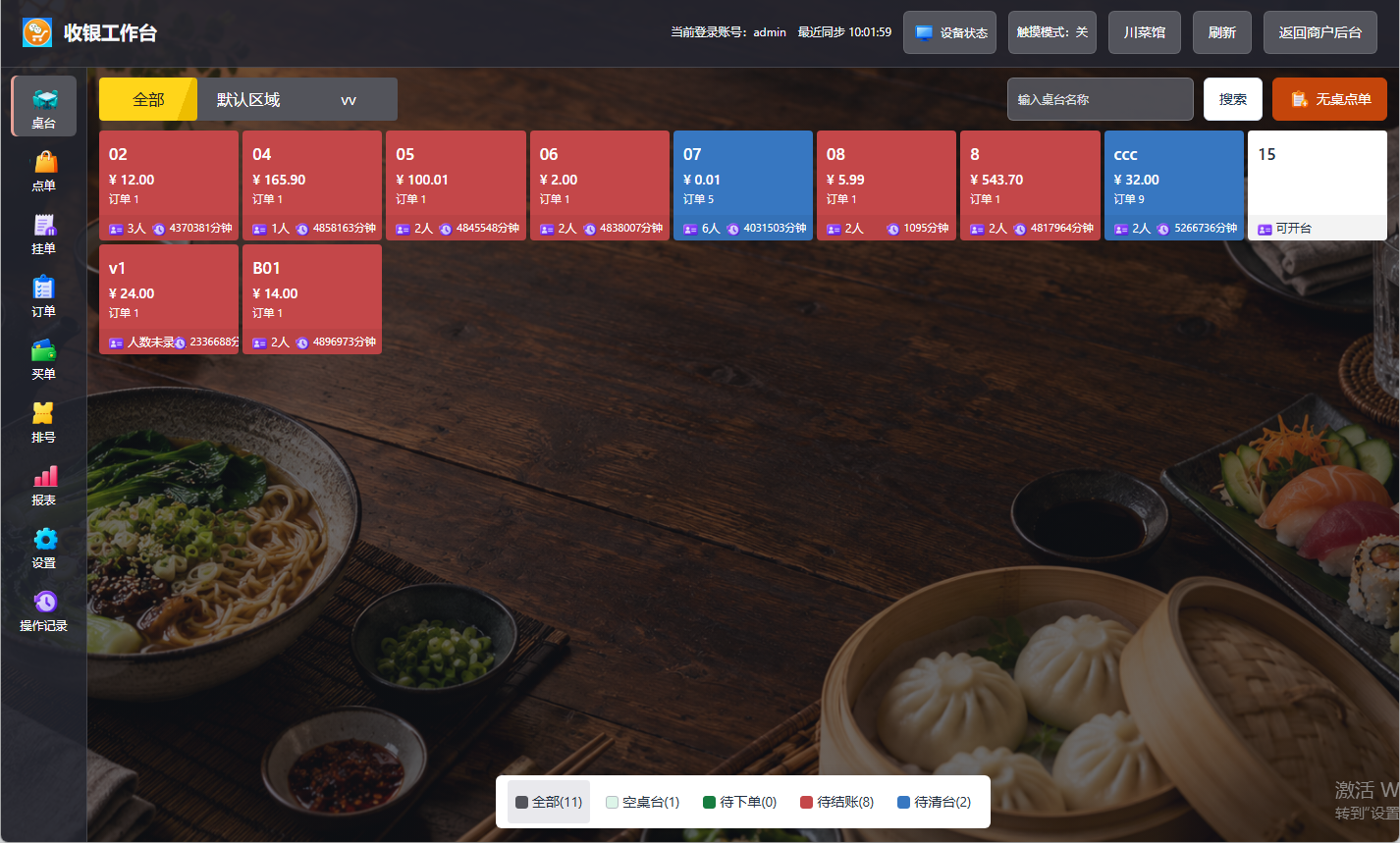
按区域查看桌台,用颜色区分空闲、待下单、待结账与待清台。从开台人数到进入点单,操作衔接在同一个工作区。
商品点单
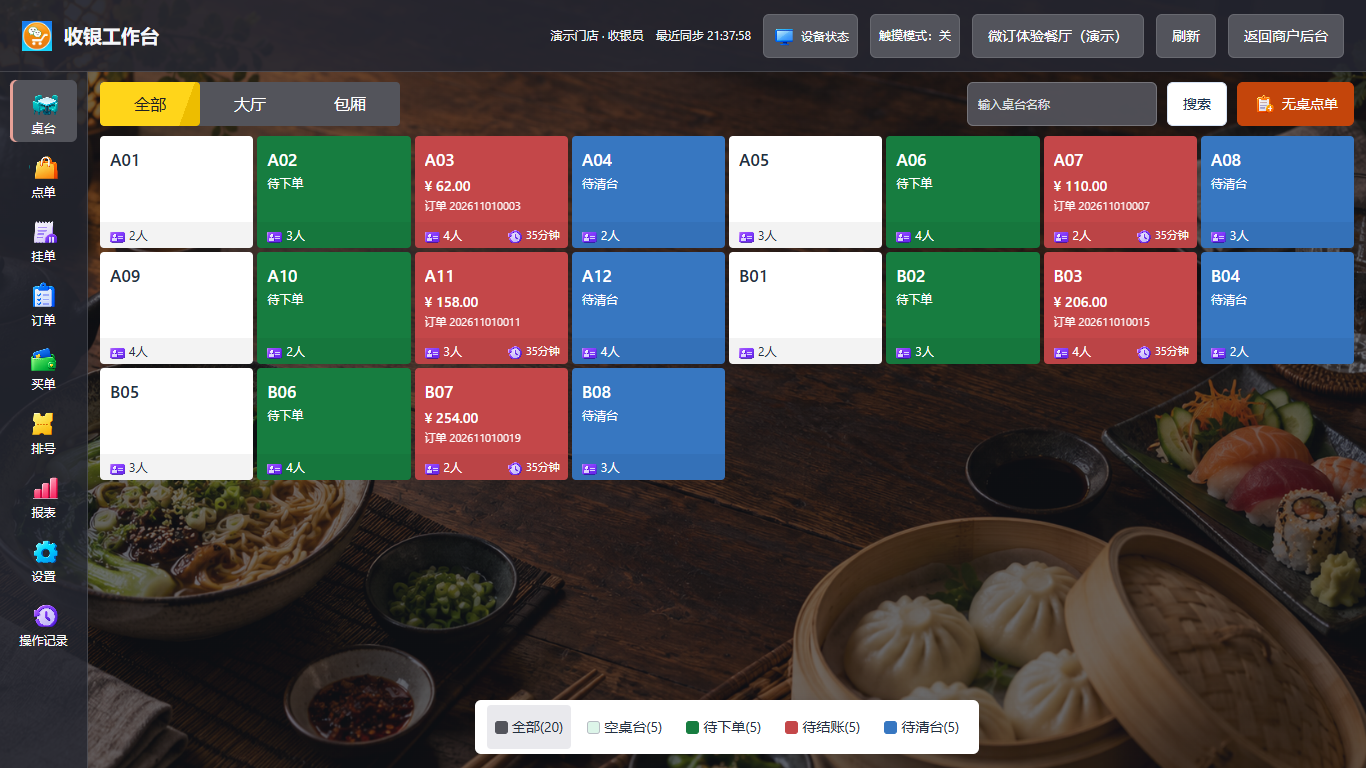
分类查找、拼音检索与扫码查商品,适应不同点单习惯。商品数量用按钮加减,规格、备注和会员都能在下单前确认。
结账收款
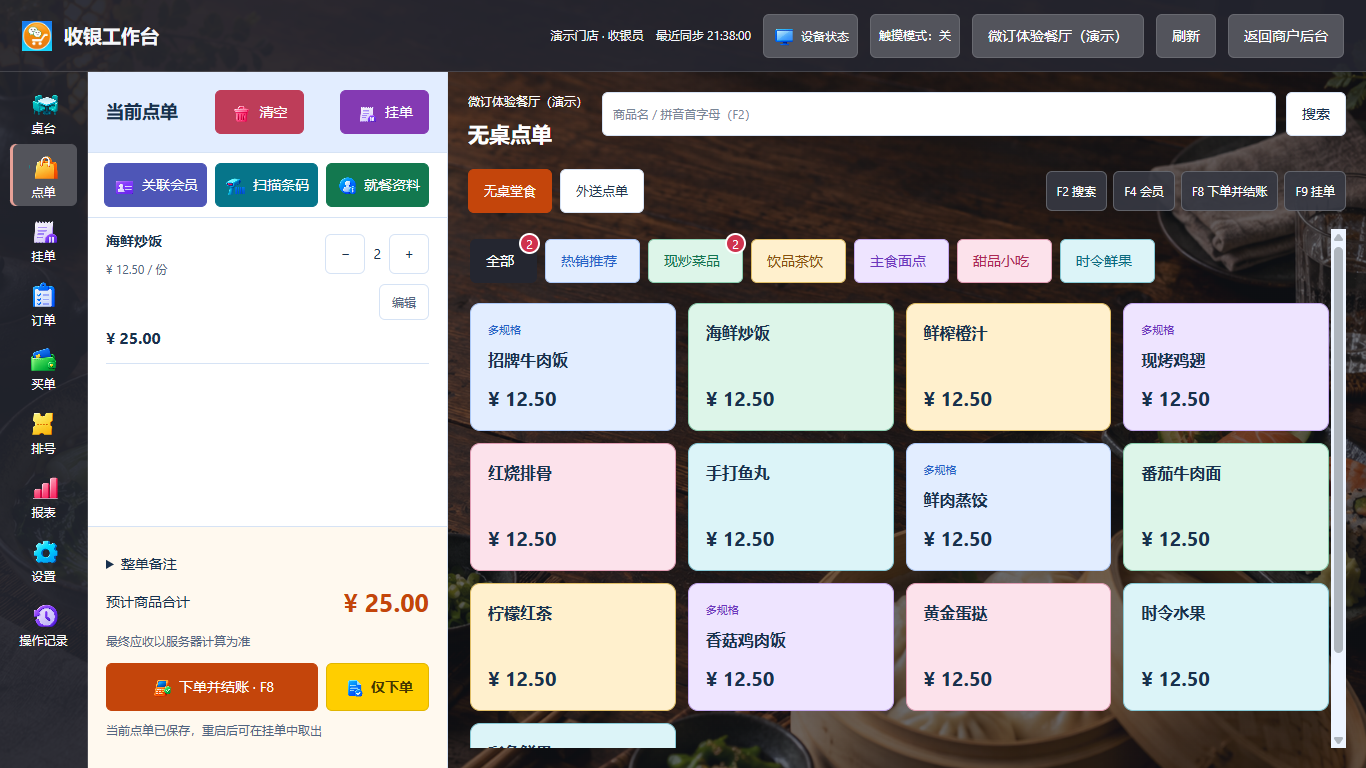
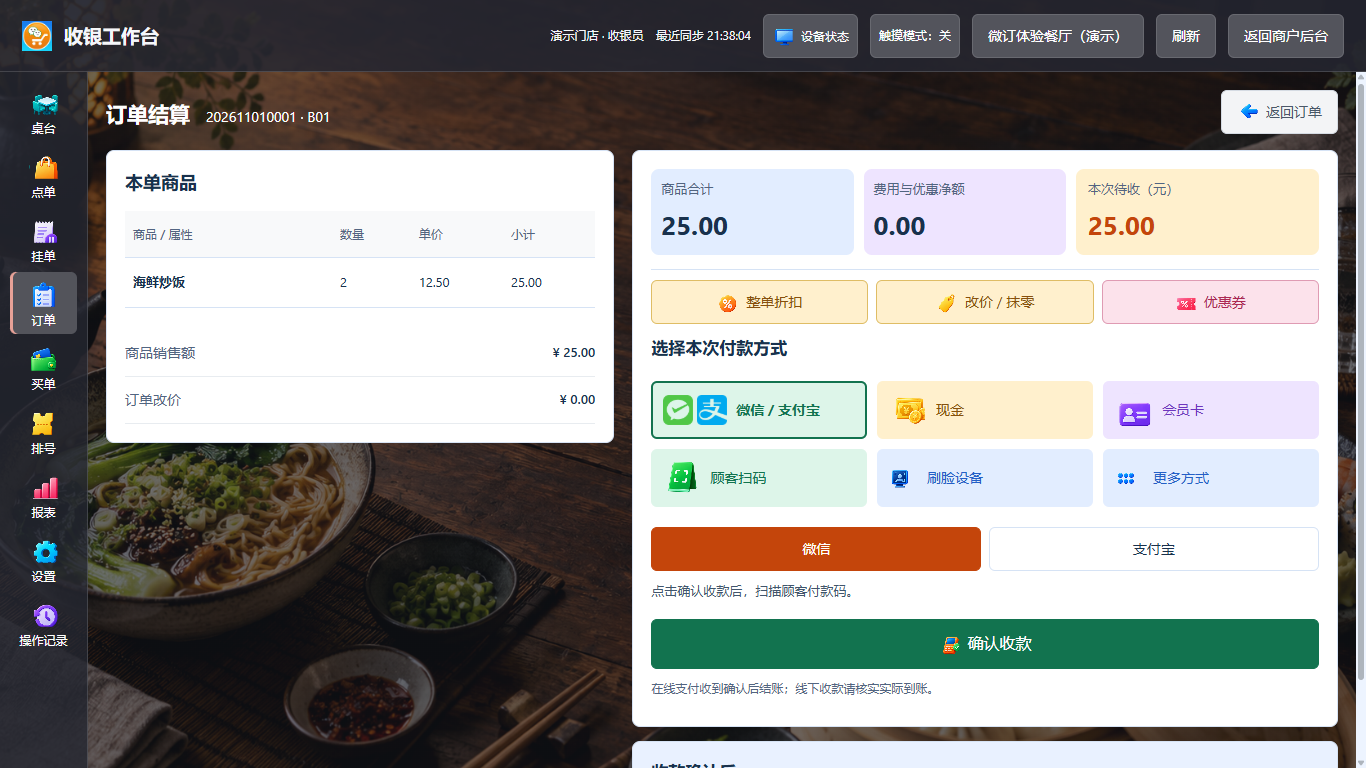
同屏查看商品、费用与应收金额,按门店已配置的收款方式结账。需要扫码时打开独立接收框,顾客扫码则单独展示二维码。
会员服务
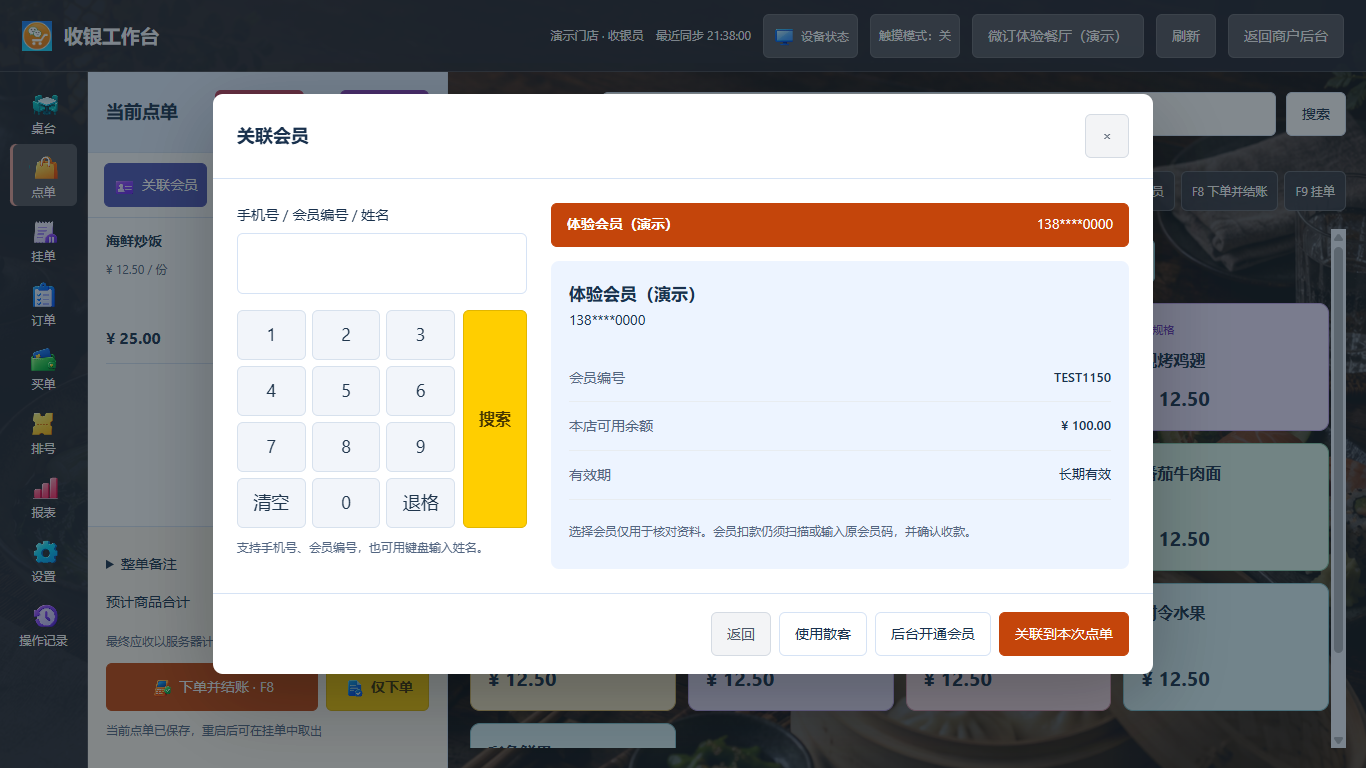
手机号、会员编号或姓名查找会员,查看资料与本店可用余额。大尺寸数字键盘方便触屏输入,选好会员后关联当前点单。
排号等位
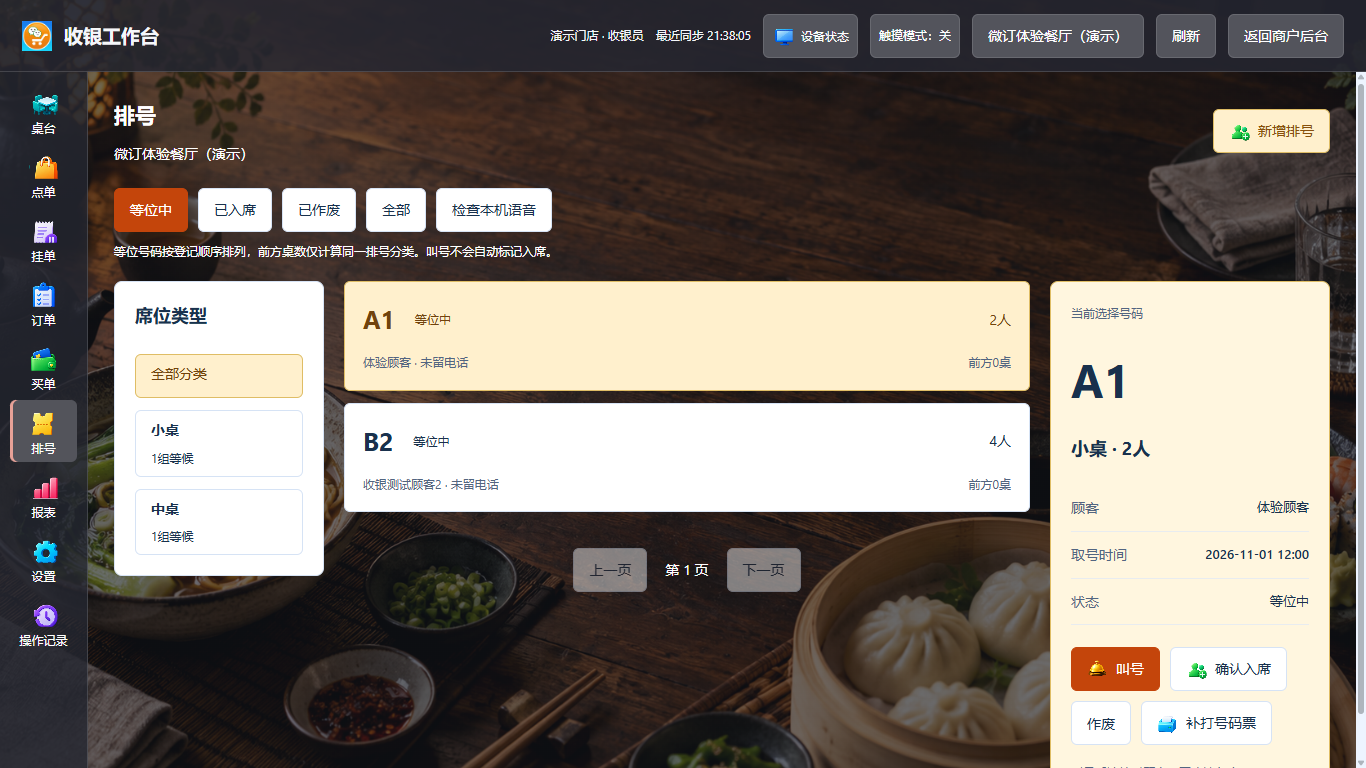
按排号分类查看等位顾客,处理叫号、入席和作废。结合桌台空闲情况安排入席,减少前台在多个页面之间来回查找。
经营报表
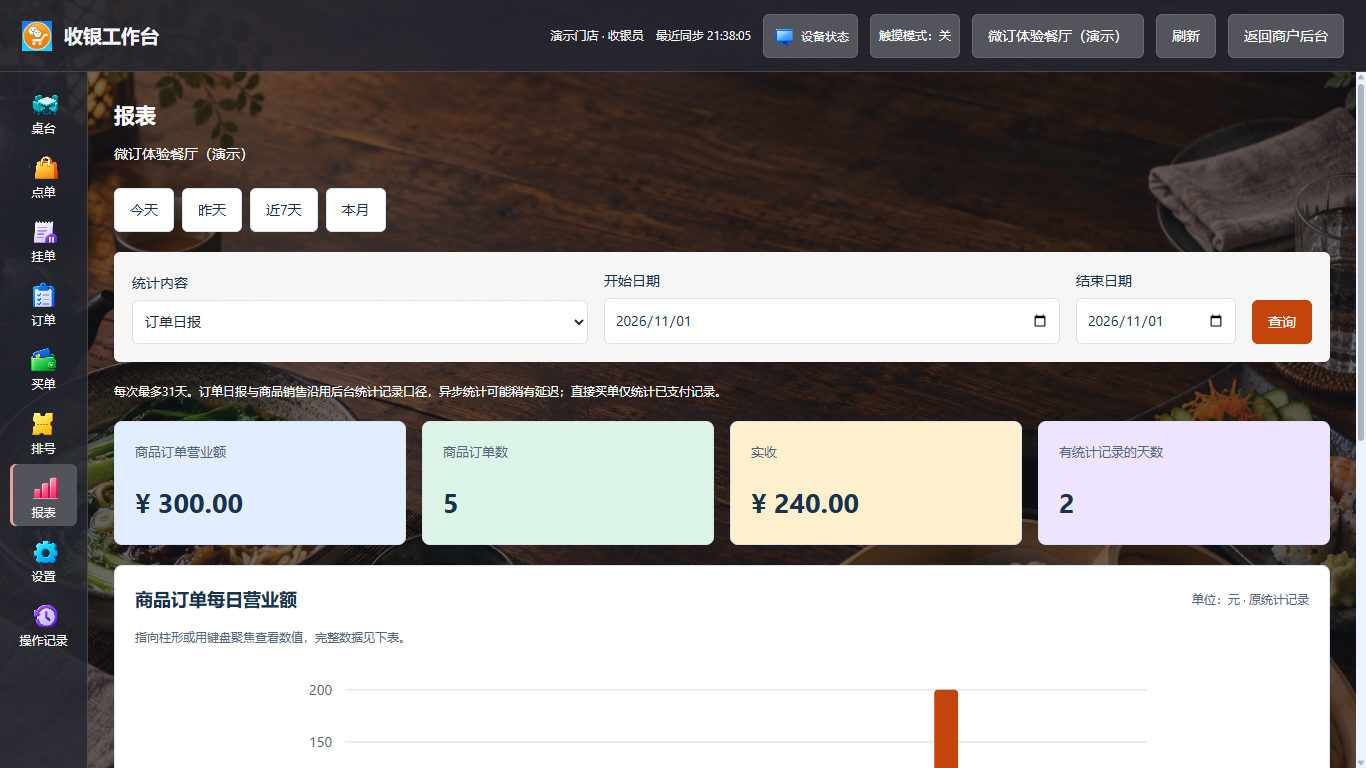
按日期查看经营数据,核对订单、商品销售与收款渠道。日常收银结束后,继续在商户后台处理更完整的门店经营工作。
界面仅用于功能展示,商品、金额与顾客资料均为演示数据;功能及收款方式以实际版本和门店配置为准。
按门店的方式做生意
开台记录人数,多轮点单与加菜;需要调整时,核对订单后处理换台、退菜与取消。
桌台 → 点单 → 加菜 → 结账进入无桌点单,按钮增减商品数量,支持下单并结账;暂时未结的购物车可先挂单。
无桌点单 → 下单并结账份量、口味等多规格先选再下单,结合商品图片与常用备注,让前台核对更直观。
选规格 → 关联会员 → 收款不逐项点商品的消费,可进入买单模块输入金额,按门店的收款配置完成处理。
输入金额 → 核对 → 买单不止是一个收银窗口
登录后默认进入商户后台。
顶部可切换收银工作台与 GEO&AI智能体。
处理桌台、商品点单、挂单、订单、结账、会员查询、排号和报表。
查看收银功能继续使用原有商品、订单、门店、会员和营销配置,在熟悉的后台处理经营事务。
进入商户后台围绕品牌检测、业务知识、文章、视频与图文创作,整理内容并跟进发布任务。
了解 GEO 工具收银与商户后台共用现有业务数据;后台可用功能随所属平台和账号配置而定。GEO 内容创作使用对应的资料与模型配置。
商品条码、付款码按对应入口接收;人数、金额和会员查询支持数字键盘输入。
订单小票预览、PDF 保存和系统打印设置,配合门店实际使用的打印设备。
支持手工输入重量及兼容串口秤连接;商品可选择有图、无图及分类显示位置。
选择本机图片作为全局收银背景,只保存在当前电脑,也可随时恢复默认。
扫码、打印、称重与在线支付需结合实际设备、驱动及门店通道配置确认,具体型号请在使用前咨询。
开始使用
在 Windows 电脑下载并安装微订AI智能体。
使用所属平台账号,登录后进入商户后台。
点击顶部“收银工作台”,选择本次收银门店。
检查商品与收款配置,从桌台或无桌点单开始。
可以。客户端保留商户后台工作区,收银工作台共用原有商品、订单及会员等业务数据,后台管理仍从原有入口操作。
请先在所属平台和门店完成收款设置。工作台按实际配置调用对应收款流程;现金等线下收款需要收银员核对实际到账,在线方式以通道返回结果为准。
可以使用无桌点单,也可在直接买单场景输入消费金额,按门店需要选择操作入口。
商品、订单、会员、结账和报表等业务需要连接服务端。桌台分类筛选、显示设置与本机背景等部分交互在本机完成。
查看产品资料,带着具体需求了解微订。
 做外卖O2O平台,用微订   | 关注 关注微信,了解最新动态  |